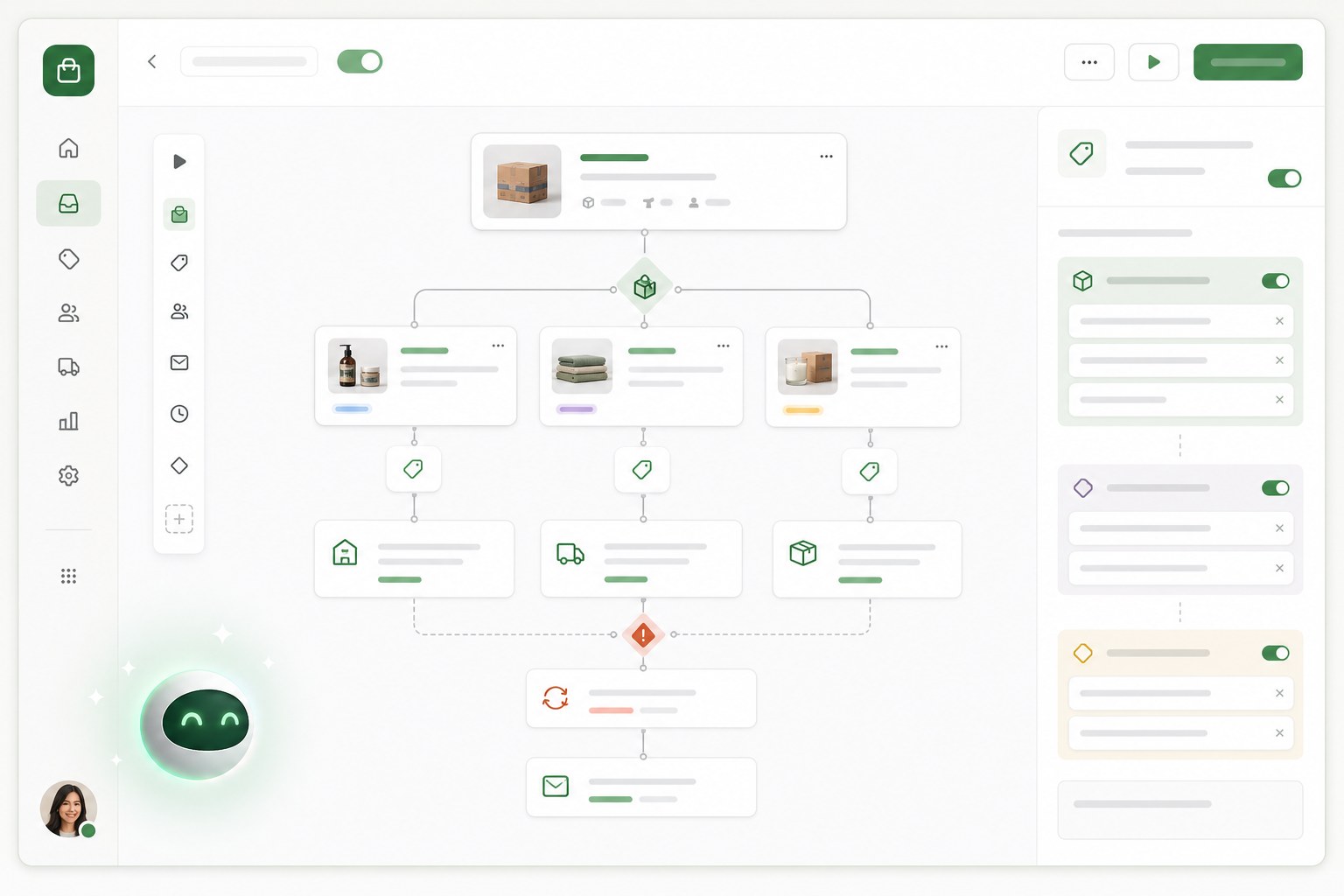
Tutoriel no-code pour concevoir, tester et déployer un workflow Shopify Flow assisté par Sidekick, avec garde-fous, exceptions et retour arrière.
Le tri manuel des commandes devient vite une dette opérationnelle : tu repères les colis fragiles, les précommandes, les packs ou les commandes à forte valeur au fil de l’eau, avec un risque d’oubli à chaque pic d’activité. Shopify Flow sert précisément à transformer ces règles répétitives en scénarios no-code. Sidekick peut désormais t’aider à les formuler en langage naturel, plutôt que de partir d’un canvas vide.
Mais l’assistant ne remplace pas la conception du processus. Une automatisation utile doit dire quand elle démarre, ce qu’elle vérifie, ce qu’elle fait et, surtout, ce qu’elle ne doit pas faire. Voici une méthode concrète pour créer un workflow qui étiquette des commandes selon leur composition, le tester sans perturber la préparation, puis le mettre en production avec un plan de retour arrière.
Utilise Sidekick pour accélérer le brouillon d’un workflow, mais conserve Shopify Flow comme espace de contrôle : tu dois relire les déclencheurs, conditions, actions et exceptions avant toute activation.
Sidekick exécute une demande, Shopify Flow formalise une règle durable
La différence est opérationnelle. Une demande adressée à Sidekick vise une aide ponctuelle : obtenir une explication, produire un contenu ou assister une configuration dans l’administration Shopify. Les capacités disponibles dépendent de ta boutique, de ton interface et du déploiement des fonctionnalités par Shopify. Vérifie donc directement ce que Sidekick propose dans ton admin avant de bâtir un processus autour de lui.
Un workflow Shopify Flow, lui, est une automatisation persistante. Il s’appuie sur une structure explicite :
- un déclencheur, par exemple la création d’une commande ;
- des conditions, comme la présence d’un SKU ou d’un tag produit ;
- des actions, telles que l’ajout d’un tag de commande ou l’envoi d’une notification ;
- des branches d’exception, pour éviter les traitements indésirables.
Si Sidekick peut générer ou modifier un workflow à partir d’une description, considère sa proposition comme un premier jet. La formulation « étiquette les commandes avec un produit fragile » paraît simple, mais elle cache plusieurs choix : faut-il détecter un SKU précis, un tag produit, une collection, ou un métachamp ? Une commande contenant à la fois un article fragile et un article en précommande doit-elle recevoir un ou deux tags ?
Écrire la spécification avant de demander le workflow
Commence par une règle lisible par un humain. Prenons un cas courant : repérer les commandes contenant des produits qui exigent une préparation séparée. La donnée la plus stable est généralement un tag produit dédié, par exemple fragile, ou un métachamp produit gouverné par ton catalogue. Évite de baser une règle métier sur le titre du produit : il change, se traduit et comporte parfois des variantes imprévues.
Ta spécification peut être la suivante :
- Déclencheur : une commande est créée.
- Condition principale : au moins un article de la commande possède le tag produit
fragile. - Exception : ne rien faire si la commande porte déjà le tag
tri-fragile. - Action : ajouter le tag de commande
tri-fragile. - Notification : avertir l’équipe logistique dans son canal habituel, avec le numéro de commande et le motif.
- Traçabilité : ajouter un tag explicite plutôt que modifier silencieusement une information difficile à auditer.
Tu peux alors décrire ce besoin à Sidekick : « Crée un workflow Shopify Flow déclenché à la création d’une commande. Si un article a le tag produit fragile et si la commande n’a pas déjà le tag tri-fragile, ajoute ce tag puis envoie une notification à l’équipe logistique. » Relis ensuite le canvas généré, en particulier le sens des conditions au moins un et tous les articles. C’est là que se jouent la plupart des erreurs de tri.
Construire des exceptions qui évitent les faux positifs
Un bon scénario ne cherche pas à couvrir tous les cas dès le premier jour. Il traite proprement un périmètre limité et signale le reste. Ajoute une branche d’exception pour les commandes que l’équipe doit examiner : commandes en précommande, adresses incomplètes, commandes contenant des produits issus de plusieurs contraintes logistiques, ou commandes déjà préparées par une application tierce.
Le principe est simple : si le workflow est incertain, il ne doit pas prendre une décision irréversible. Tu peux appliquer un tag tel que a-verifier-logistique et notifier un canal interne. Ce tag rend l’exception visible dans les filtres de commandes, sans bloquer automatiquement la vente ou l’expédition.
Choisir des tags exploitables par l’équipe
Évite les tags ambigus comme urgent ou spécial. Préfère une nomenclature stable, avec un préfixe fonctionnel :
tri-fragilepour un emballage spécifique ;tri-precommandepour une expédition différée ;tri-multi-colispour un fractionnement à anticiper ;a-verifier-logistiquepour une décision humaine.
Cette convention facilite les recherches, les exports et les intégrations avec ton outil de préparation. Documente-la dans un espace partagé : un tag est une interface entre l’automatisation et les personnes qui exécutent le travail.
Tester le workflow sans mettre le stock ni le support en difficulté
Ne pars pas directement en production. Crée un jeu de commandes de test, ou utilise un environnement de développement lorsque ton organisation en dispose. Prépare au minimum cinq cas : une commande avec un produit fragile, une sans produit fragile, une mixte, une commande déjà taguée et une commande relevant d’une exception.
Pour chaque cas, note le résultat attendu : tags ajoutés, absence de tag, notification reçue ou passage en revue manuelle. Vérifie aussi le journal d’exécution du workflow dans Shopify Flow : une automatisation qui « semble » fonctionner peut ignorer une branche ou échouer sur une donnée absente.
Au lancement, commence par une période d’observation. Si possible, limite d’abord l’action à un tag et une notification interne ; ne déclenche pas immédiatement des actions sur des systèmes externes. Compare pendant quelques jours les commandes traitées par Flow avec un contrôle humain. Mesure les faux positifs, les faux négatifs et le temps réellement économisé.
Prévoir le retour arrière et garder l’humain sur les décisions sensibles
Ton plan de retour arrière doit être prêt avant l’activation. Il tient en quatre points : désactiver le workflow, identifier les commandes touchées via le tag ajouté, retirer ou corriger ces tags si nécessaire, puis informer l’équipe du changement. Versionne aussi la logique dans un document simple : date, auteur, objectif, conditions et modifications effectuées.
Certaines automatisations ne doivent pas être autonomes, même si Sidekick ou Flow permettent techniquement de les construire. Exige une approbation humaine avant :
- un remboursement, une annulation ou toute modification financière ;
- un changement de prix, de remise ou de conditions promotionnelles ;
- un message client portant sur un retard, un litige, un paiement ou une donnée personnelle ;
- une décision qui bloque une commande légitime sur la base d’un signal incomplet.
La bonne frontière est claire : automatise le classement, la préparation et l’alerte ; garde une validation humaine pour l’argent, la réputation de la marque et les cas litigieux.
Prochaine étape : choisis une seule règle de tri observable cette semaine, formalise ses exceptions sur une page, fais générer un brouillon dans Flow avec Sidekick si cette option est disponible dans ton admin, puis lance un test sur cinq commandes représentatives. Tu obtiendras une automatisation utile sans transformer ton entrepôt en terrain d’expérimentation.