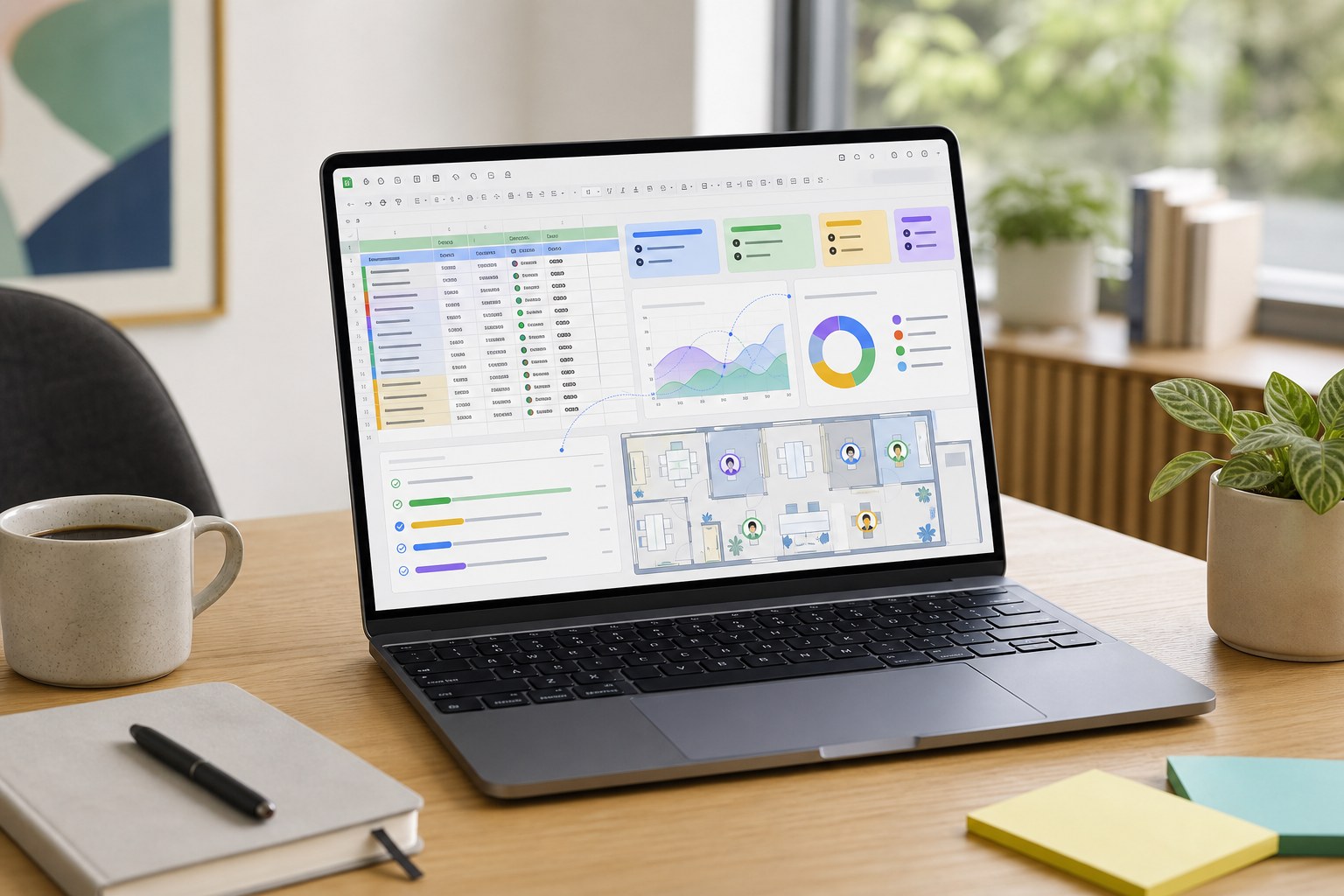
Google lance Sheets canvas, une couche interactive pilotée par Gemini qui convertit les données d’un tableur en tableaux de bord, suivis et plans manipulables sans code. Voici ce que la fonctionnalité promet, pour qui elle est déployée et comment l’aborder avec méthode.
Les tableurs restent l’outil de travail quotidien de nombreuses équipes, freelances et créateurs. Mais entre une base de prospects, un suivi de production, des données de ventes ou un planning éditorial, la limite arrive vite : les lignes et les colonnes sont efficaces pour stocker l’information, beaucoup moins pour la rendre immédiatement lisible et actionnable.
Google annonce Sheets canvas, une nouvelle fonction de Google Sheets alimentée par Gemini. Son principe est simple : créer, à partir des données déjà présentes dans un tableur, une interface visuelle et interactive sur mesure. Google parle de « mini-apps » : tableau de bord, tracker, comparateur de statistiques ou plan de table, générés à l’aide d’une instruction en langage naturel.
La promesse est intéressante, mais elle mérite d’être lue avec précision. Sheets canvas ne remplace pas le tableur : il ajoute une couche de consultation et d’édition au-dessus de celui-ci. Cela peut réduire la friction pour des usages concrets, à condition que les données de départ soient suffisamment propres et structurées.
Sheets canvas ajoute une interface interactive au-dessus du tableur
Selon Google, Sheets canvas est une couche dynamique en lecture et écriture directement connectée aux données d’une feuille de calcul. L’utilisateur décrit le résultat attendu à Gemini, qui génère une mise en page visuelle adaptée. Il ne s’agit donc pas seulement d’obtenir un graphique ou une synthèse : l’objectif affiché est de naviguer dans les données, de les organiser et de les modifier depuis une interface moins tabulaire.
Google donne plusieurs exemples d’usage :
- un suivi visuel de devoirs et d’échéances ;
- un tableau de bord pour une équipe de fantasy football ;
- un plan de table interactif construit depuis une liste d’invités, de réponses RSVP et de préférences de repas.
Dans le dernier cas, Google indique qu’il est possible de déplacer des invités par glisser-déposer entre les tables. Les données centrales de la feuille sont alors censées rester à jour. Pour un indépendant, une petite équipe ou un responsable e-commerce, la logique peut se transposer à un pipeline commercial, un calendrier de contenus, une liste de commandes ou un suivi de stock. Ce sont toutefois des extrapolations d’usage : la source ne détaille pas de modèles dédiés à ces cas professionnels.
Sheets canvas vise à faire du tableur une source de données et de l’interface générée par Gemini un espace de pilotage plus simple à lire et à manipuler. Les deux restent synchronisés, d’après Google.
La synchronisation bidirectionnelle est au cœur de la promesse
Le point le plus concret de l’annonce est la synchronisation annoncée en temps réel entre le canvas et la feuille d’origine. Une modification effectuée dans le canvas doit se répercuter dans le tableur ; à l’inverse, une modification dans les cellules doit actualiser l’interface visuelle. Cette relation bidirectionnelle évite en théorie de créer une vue décorative, isolée de la donnée opérationnelle.
Google précise également que le canvas est enregistré comme un onglet dans Google Sheets. Il bénéficie donc du partage et de la collaboration associés au fichier, « comme une feuille normale ». C’est un détail utile : dans beaucoup d’organisations, la valeur d’un tableau de bord dépend moins de son design que de sa capacité à être ouvert, compris et mis à jour par plusieurs personnes sans multiplier les fichiers.
La fonctionnalité doit aussi pouvoir évoluer par conversation. Google indique que l’on peut demander à Gemini de modifier la mise en page, le design ou les fonctionnalités du canvas. Le niveau réel de contrôle, la fiabilité des modifications successives et la capacité à conserver une interface cohérente sur des données complexes ne sont en revanche pas détaillés dans la source. Il faudra donc tester ces points sur un fichier non critique avant d’en faire un support de suivi partagé.
Pas de code ni de formules pour la vue, mais pas sans données fiables
Google met en avant l’absence de code et de formules nécessaires pour concevoir un canvas. Pour créer une vue, l’utilisateur peut formuler une demande telle que « crée un suivi visuel des révisions ». Gemini se charge ensuite de produire la structure visuelle.
Cette approche peut faire gagner du temps aux personnes qui savent précisément quelles informations elles souhaitent suivre, sans maîtriser les fonctions avancées de Sheets ni les outils de business intelligence. Elle peut aussi limiter la création de petits outils no-code séparés, lorsque le fichier Sheets est déjà la source de vérité de l’équipe.
Il faut néanmoins séparer deux sujets. Sheets canvas simplifie, d’après l’annonce, la présentation et l’interaction avec les données. La source ne dit pas qu’il nettoie automatiquement des données incohérentes, déduplique une base ou corrige des conventions de saisie. Une liste avec des statuts disparates, des colonnes ambiguës ou des valeurs manquantes restera une mauvaise fondation, même si son affichage devient plus agréable.
Avant de lancer un canvas, tu as donc intérêt à vérifier quelques fondamentaux :
- une ligne correspond à un objet clair : tâche, commande, client, invité ou produit ;
- les colonnes ont des noms explicites et des formats homogènes ;
- les statuts et catégories utilisent des valeurs cohérentes ;
- les personnes qui éditent le fichier savent quelle donnée fait foi.
Ce travail n’est pas spécifique à Gemini. C’est simplement ce qui déterminera si l’interface produite devient vraiment exploitable au quotidien.
Disponibilité : anglais, abonnements Google AI et déploiement Workspace
Au moment de l’annonce, Google indique que Sheets canvas est disponible à l’échelle mondiale en anglais pour les abonnés Google AI Pro et Google AI Ultra. La fonction commence aussi son déploiement pour les clients Google Workspace disposant des offres Business Standard, Business Plus, Enterprise Standard ou Enterprise Plus, ainsi que pour les abonnés au module complémentaire Google AI Pro for Education.
Cette formulation implique deux précautions. D’abord, l’accès dépend de l’abonnement et, pour Workspace, du calendrier de déploiement. Ensuite, la disponibilité annoncée en anglais ne permet pas d’affirmer que l’expérience ou la génération par prompt est déjà proposée en français. Si ton équipe travaille principalement en français, mieux vaut vérifier le comportement réel dans votre environnement avant de standardiser des modèles ou des procédures.
Pour l’essayer, Google donne un chemin direct : ouvre un tableur, lance le panneau latéral Ask Gemini, puis sélectionne l’option Create canvas. Commence avec une copie d’un fichier simple, par exemple un planning ou une liste de tâches. Décris d’abord l’objectif métier et les interactions attendues, plutôt que le seul rendu visuel : « afficher les tâches de la semaine par responsable et permettre de mettre à jour leur statut » sera plus exploitable qu’une demande vague de « joli dashboard ».
Tester Sheets canvas sur un flux limité avant de le généraliser
Sheets canvas peut être pertinent si tes données vivent déjà dans Google Sheets mais que leur lecture est devenue pénible pour des collaborateurs non spécialistes du tableur. Son intérêt potentiel est de rapprocher une interface de pilotage du fichier qui alimente réellement cette interface, sans développement sur mesure.
Le bon test consiste à choisir un processus circonscrit, avec peu de champs et des règles d’édition connues : planning d’équipe, suivi de livrables, demandes clients ou préparation d’un événement. Vérifie ensuite trois éléments : la qualité de la première interface générée, la fidélité de la synchronisation après plusieurs modifications, et la compréhension du canvas par les personnes qui n’ont pas conçu le fichier.
Si ces trois conditions sont réunies, la fonction peut rendre un tableur existant nettement plus accessible. Sinon, le canvas risque de n’être qu’une couche visuelle supplémentaire. La valeur ne viendra pas du prompt seul, mais de la combinaison entre une donnée bien tenue, une interface adaptée à une tâche précise et un usage collaboratif réellement assumé.